
엔비디아 그래픽카드 최신 드라이버를 설치하셨다면, 이제 그래픽카드의 숨겨진 잠재 성능을 끌어올릴 차례입니다. 기본값으로 되어 있는 엔비디아 제어판 설정을 몇 가지만 변경해 주어도 게임 내 평균 프레임(FPS)이 상승하고, 화면이 밀리는 느낌인 인풋렉(Input Lag)을 최소화할 수 있습니다.
이번 글에서는 게이머라면 필수적으로 세팅해야 하는 엔비디아 제어판 3D 설정 최적화 값을 완벽히 정리해 드리겠습니다.
*** 시작 전 주의사항 ***
아직 내 그래픽카드 사양을 확인하지 못했거나 최신 Game Ready 드라이버(GRD)를 설치하지 않으셨다면, 이전 글인 [엔비디아 그래픽카드 사양 확인 및 최신 드라이버 다운로드 방법]을 통해 기본 세팅을 먼저 완료하시는 것을 강력히 추천합니다.
1. 엔비디아 제어판 실행 방법
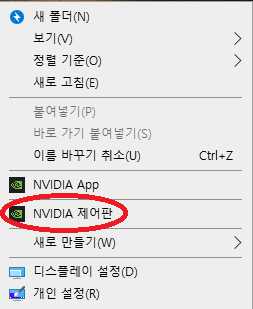
바탕화면 빈 곳을 마우스 오른쪽 버튼으로 클릭한 뒤 [NVIDIA 제어판]을 선택해 실행합니다.
2. 핵심 3D 설정 최적화 값 (세팅 5가지)
이제 본격적인 세부 설정입니다. 왼쪽 메뉴에서 [3D 설정 관리]를 클릭한 후, 우측의 '전역 설정' 탭에서 아래 5가지 항목을 반드시 변경해 주세요.
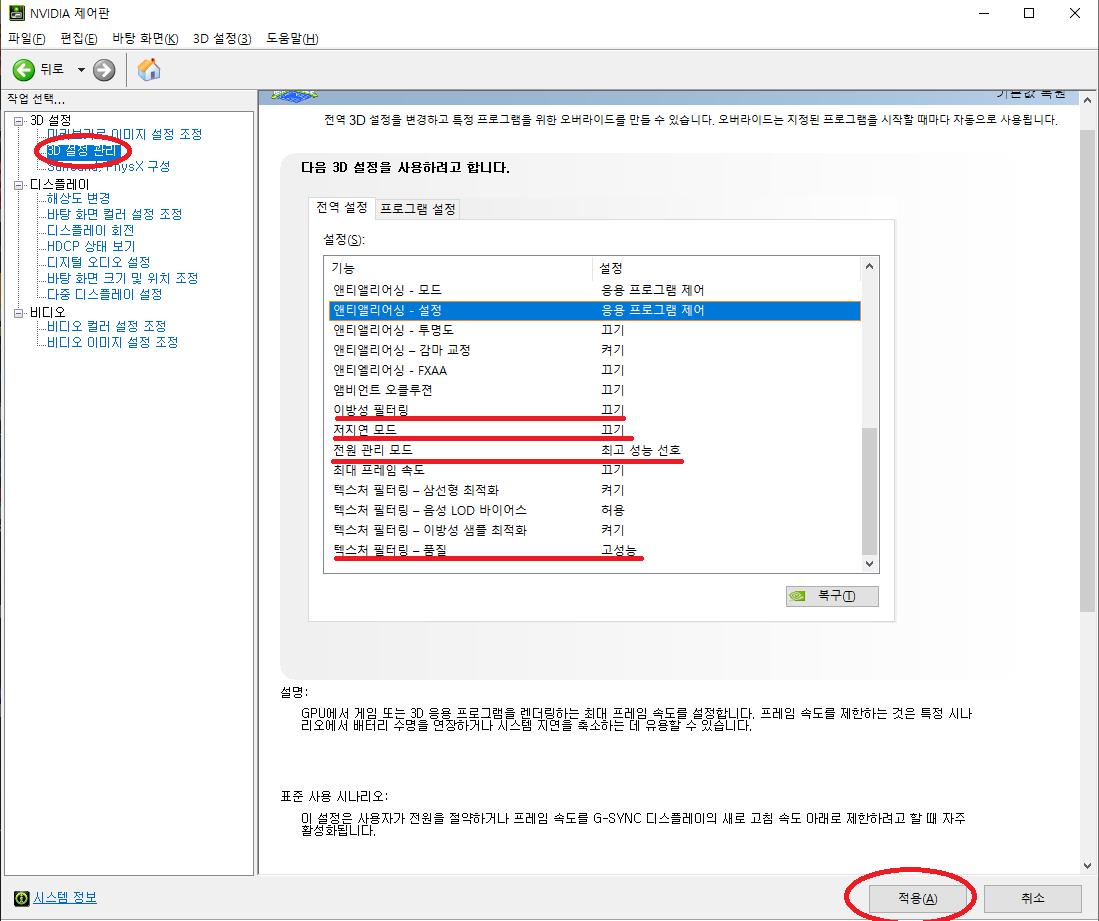
기본 재생 빈도: "사용 가능한 최고 값" (모니터의 주사율을 끝까지 뽑아냅니다.)
모니터 기술: G-SYNC 호환 "켜기" (본인 모니터 지원 여부에 맞게 선택합니다.없을수도있음.)
이방성 필터링: "끄기" (프레임 확보를 위해 비활성화합니다.)
전원 관리 모드: 기본 설정: "최고 성능 선호" (그래픽카드가 항상 100% 성능을 내도록 고정합니다.)
저지연 모드: "켜기(On) 또는 울트라(Ultra)" (인풋렉을 줄여 마우스 반응 속도를 극대화합니다. 고사양 PC, 게임일수록 울트라를 추천합니다.)
텍스처 필터링 - 품질: "고성능" (화질 저하를 최소화하면서 프레임을 크게 끌어올립니다.)
3. 프레임 향상을 위한 물리 가속(PhysX) 설정
기본적으로 PhysX 가속은 '자동 선택'으로 되어 있어 간혹 CPU가 일을 떠맡는 병목 현상이 발생합니다. 이를 그래픽카드가 전담하도록 고정해 줍니다.

왼쪽 메뉴에서 [3D 설정] ➔ [Surround, PhysX 구성]을 클릭합니다.
우측 PhysX 설정에서 프로세서를 자동 선택이 아닌 본인의 그래픽카드(예: GeForce RTX 시리즈)로 직접 선택합니다.
우측 하단의 [적용]을 클릭합니다.
4. 게임 최적화 패키지 완성하기
그래픽카드 제어판 설정을 마쳤다면, 이제 윈도우 시스템 자체를 게임에 최우선 집중하도록 최적화할 차례입니다.
다음 단계인 [윈도우 10 게임 모드 설정 및 하드웨어 가속 GPU 활성화 방법]을 적용해 보세요!"
※ 주의: 컴퓨터 사양(CPU, 그래픽카드 세대)과 모니터 종류, 그리고 플레이하시는 게임 장르에 따라 체적의 세팅 값은 조금씩 다를 수 있습니다. 본 가이드는 대다수의 게이머 환경에서 인풋랙을 최소화하고 평균 프레임을 가장 안정적으로 확보할 수 있는 '대중적인 최적 설정 표준안'을 바탕으로 작성되었습니다
'컴퓨터 최적화 세팅' 카테고리의 다른 글
| [2026 게이밍 PC 견적] 롤·오버워치·발로란트 최저가 조립 컴퓨터 부품 추천 및 부품별 선정 이유 (0) | 2026.07.17 |
|---|---|
| 게이밍 노트북 롤 렉 줄이기: 외장 그래픽 활용하는 최적화 세팅 (0) | 2026.07.16 |
| 윈도우 10 게이머의 고민, 윈도우 11 업데이트해야 할까? (게임 성능 장단점 비교) (0) | 2026.07.15 |
| 윈도우 10 게임 모드 설정 및 하드웨어 가속 GPU 활성화 방법 (프레임 드랍 해결) (0) | 2026.07.15 |
| 엔비디아 그래픽카드 사양 확인 및 최신 드라이버 다운로드 방법(GRD) (0) | 2026.07.15 |


